Pomalý přístup k internetu
Je konec února 2019. Řeším pomalý přístup k internetu v celém mém Ubuntu 18.04, bez ohledu na prohlížeč.
Pomocí gůglu jsem našel několik odkazů:
Řešení č. 1
jsem našel v článku Fix very slow Internet on Ubuntu 18 easily:
Editoval jsem příkazem soubor
sudo gedit /etc/resolv.conf
do kterého jsem dosadil
nameserver 8.8.8.8
nameserver 8.8.4.4
Zatím se zdá, že to pomohlo. Pokud se ukáže, že to není dobré, vrátím soubor do původního stavu (původní řádek 'nameserver ...' je zakomentován.
POZOR! Soubor se po restartu vrátí do původního stavu, takže toto není trvalé řešení. Proto jsem přistoupil k řešení číslo 3 (viz níže).
Řešení č. 2
je v článku Speed Up Slow WiFi Connection In Ubuntu Linux, a to v jeho části Solution 4 - Disable IPv6 support. Toto jsem nevyzkoušel, protože si nejsem jistý, zda můj problém je v připojení WiFi.
Řešení č. 3
Zajímavě vypadá článek How to speed up your internet connection on Linux, ve kterém jsou popsány 4 postupy. Pokud situace s pomalým internetem potrvá, obrátím se sem.
Takže jak řečeno výše, přistoupil jsem k tomuto řešení. Postupoval jsem podle nastavení DNS. Pro jistotu sem tuto část článku zkopíruji:
Here's how to change to the Google Public DNS on Ubuntu-based distributions. Open your network settings and hop onto the “Advanced Settings”. This will open up a new window where you will find the “IPv4 and IPv6 Settings” tabs. Navigate to both and change the “Method” from Automatic (DHCP) to Automatic (DHCP) Addresses only. Then insert “8.8.8.8” on the DNS servers box of the IPv4 tab, and “2001:4860:4860::8888” on the IPv6 tab. Now, click the “Save” button and you're done.
To test whether your new DNS settings are working properly or not, insert any fixed IP address that points to a website and see if it gets correctly resolved. Insert “91.189.94.40” on your browser address bar and if it gets resolved to ubuntu.com, then you have done things right. You may always revert to your default DNS by leaving the DNS servers box blank and setting the method back to “Automatic (DHCP)”. You can also benchmark your new DNS by using the namebench open source DNS benchmarking utility, and see how much faster your internet browsing really got. It is worth noting that changing your DNS also improves your privacy, security, and may potentially open up access to geoblocked content.
Řešení č. 4
To co doporučuje řešení č. 3, je podrobné popsáno v článku Configure your network settings to use Google Public DNS. Podle toho jsem se rovněž řídil:
In the DNS servers field, enter the Google Public DNS IP addresses, separated by a comma:
- For IPv4: 8.8.8.8 and/or 8.8.4.4.
- For IPv6: 2001:4860:4860::8888 and/or 2001:4860:4860::8844
Stejné nastavení jsem provedl ve Windows 10 podle návodu How to change DNS settings on a Windows 10 PC.
Na jeho konci jsou testy správnosti nastavení - velmi užitečné a zajímavé, vyzkoušel jsem.
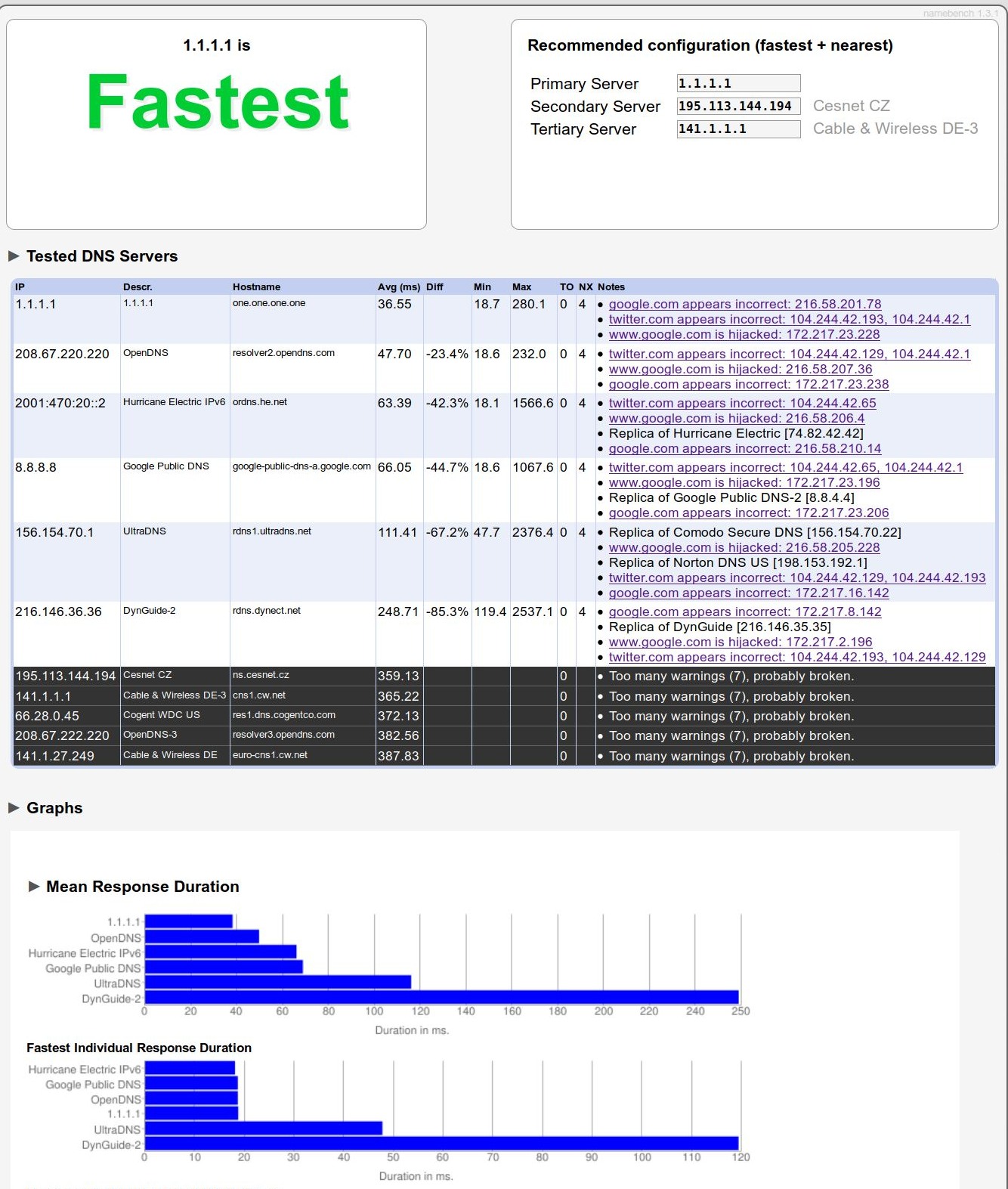
S tím souvisí nástroj (program) namebench, jehož použití poisuje Find Fastest DNS and Optimize Your Internet Speed.
Dodatek
Od Jardy K. jsem 3/4/2019 dostal zprávu s odkazem na článek na zive.cz, který oznamuje, že Cloudflare zprovoznil DNS server 1.1.1.1, který má být rychlejší než Google Public DNS. Můj test pomocí namebench to potvrzuje: Média:20190403-namebench-1.1.1.1.jpg
Nastavení je (podle Cloudflare) toto:
- 1.1.1.1
- 1.0.0.1
- 2606:4700:4700::1111
- 2606:4700:4700::1001
Štítky: DNS network